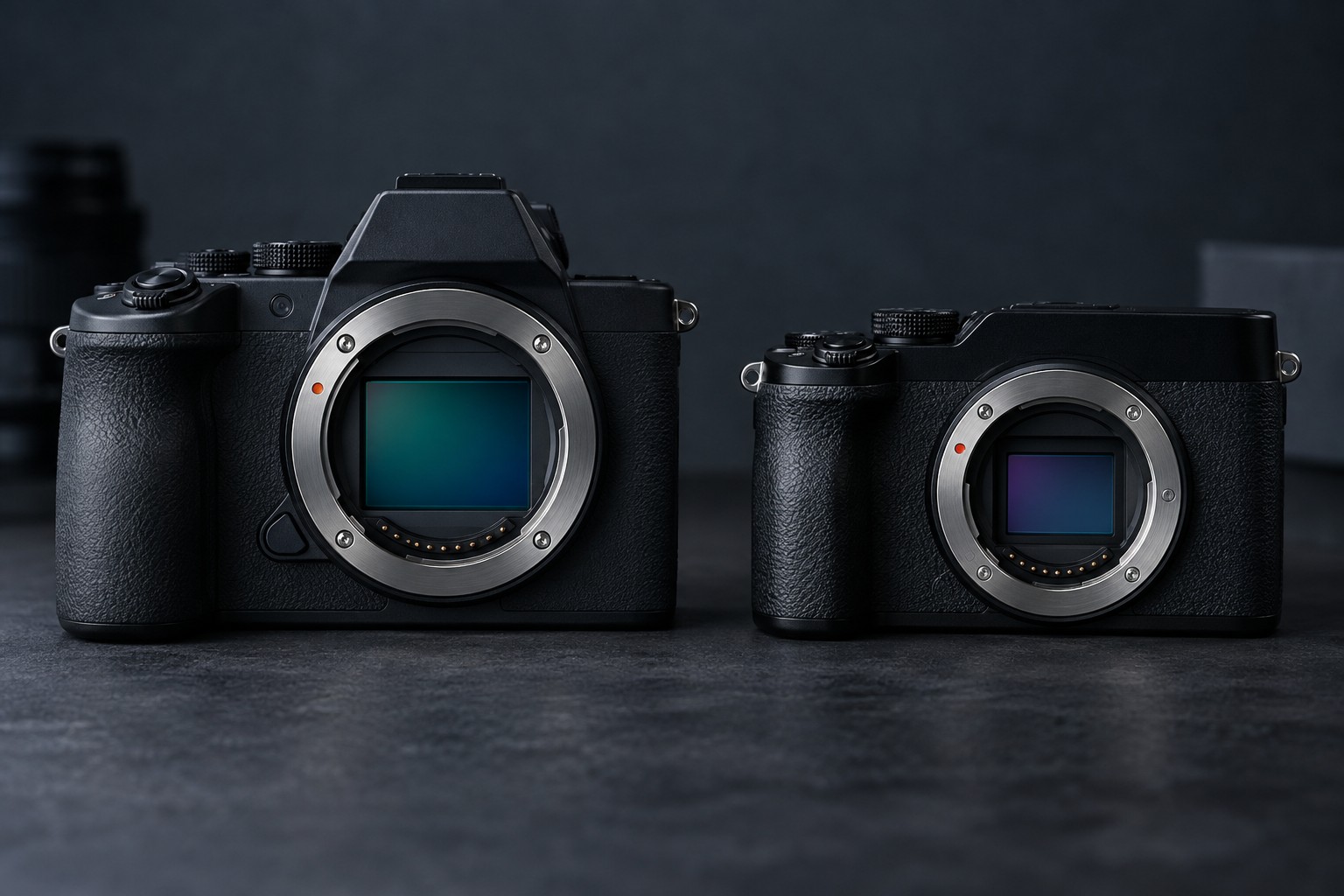
掲載画像はAI生成のイメージです。実在商品の写真・実写作例ではありません。
結論|撮りたいものと、持ち歩けるレンズセットから選ぼう
初めてのカメラ選びで大切なのは、いちばん高性能な機種を探すことよりも、自分の撮影に必要な機能を見つけることです。まずは「何を撮るか」を決め、レンズを含めた予算と重さで候補を絞りましょう。
旅行や日常の記録が中心なら、標準ズームレンズ付きのセットが出発点になります。子供のスポーツなら動く被写体へのピント合わせと望遠レンズ、室内の人物なら明るいレンズも検討対象です。
レンズ交換式カメラは、装着するレンズによって撮れる範囲が変わります。ボディだけで比較を終えず、実際に使う組み合わせで判断してください。機材選びの基本はキヤノン公式のカメラ購入ガイドでも確認できます。
1.撮りたいものを1つ、優先順位の先頭に置く
「旅行も、子供も、夜景も」と考えるのは自然です。ただ、全部を同じ優先度にすると、選ぶ基準がぼやけます。最も撮影機会が多そうな場面を1つ決めると、必要な機能が見えてきます。
| 主な撮影目的 | 先に確認すること | 店頭で試すこと |
|---|---|---|
| 旅行・街歩き | レンズ込みの重さ、広く写せる範囲 | 首や肩に掛けて負担を確認 |
| 子供・ペット | 被写体検出AF、追従性、レンズの明るさ | 動く被写体にピントを合わせる操作 |
| 運動会・スポーツ | 望遠レンズの選択肢、連写時の条件 | 望遠を付けたときの構えやすさ |
| 料理・小物 | 近づいて撮れる距離、画面の動かしやすさ | 小物が希望の大きさに写るか |
| 動画・自撮り | 録画条件、マイク端子、画面の向き | 自分で録画を開始し、音声も確認 |
2.予算はボディとレンズ、必需品をまとめて考える
カメラ本体の価格だけで予算を使い切ると、必要なレンズや記録用カードを揃えられなくなります。ボディ、レンズ、対応カード、持ち運び用の保護用品まで含めて合計しましょう。充電器の同梱やUSB充電の条件も確認しておくと安心です。
予算の組み立て例として、総額15万円を上限にするなら、カメラとレンズに13万円、カードや保護用品などに2万円の枠を設ける方法があります。これは配分の例で、実売価格や特定商品の購入可能性を示すものではありません。長時間撮るなら予備バッテリーも合計に入れます。
交換レンズは、メーカー名が同じでも必ず装着できるとは限りません。接続規格である「マウント」と、使用するボディへの対応を確認してください。アダプターを使う場合は、AFなどの機能制限も調べましょう。
3.重さはレンズを付けた状態で確認する
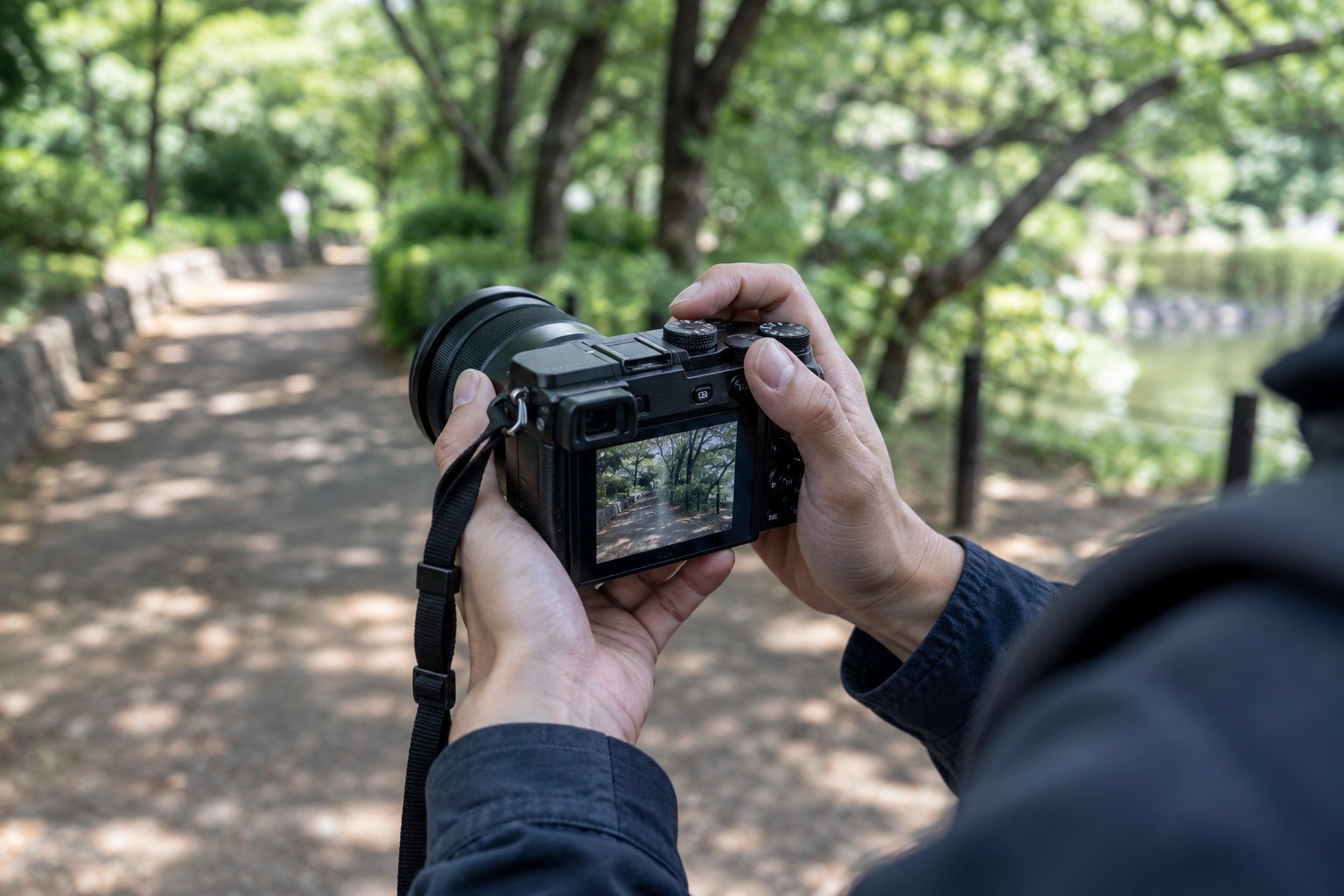
本体が軽くても、大きなレンズを付けると持ち歩く負担は変わります。仕様表の本体重量が、バッテリーやカード込みかどうかも確認してください。
店頭では、撮影時と同じように両手で構え、縦位置でも持ってみましょう。指が窮屈でないか、片手で設定を変えられるか、バッグに収まるかまで見ると、購入後の使い方を想像しやすくなります。
ピントくんPOINT
休日に何時間も持ち歩くなら、「少し重いけれど大丈夫」を一度立ち止まって確認。よく使うレンズを付けて判断しよう。
4.AFは対応する被写体と使い方を確認する
AFはオートフォーカス、つまり自動でピントを合わせる機能です。人物、動物、鳥など、検出できる被写体や設定方法は機種によって違います。
子供を撮るなら、瞳を検出するだけでなく、動いたときに追い続けられるかが判断材料になります。連写の最大枚数だけでなく、その速度でAFが追従するか、何枚程度続けて撮れるかも公式仕様で確認しましょう。撮影モードやレンズによって条件が変わることがあります。
5.手ブレ補正と被写体の動きは分けて考える
手ブレ補正は、カメラを持つ手の揺れによるブレを抑える機能です。一方、走っている子供が流れて写る「被写体ブレ」は、手ブレ補正だけでは止められません。
暗い室内で動くものを撮るなら、速いシャッター速度を使えるように、レンズの明るさやISO感度の設定も関係します。「補正が強いから何でも止まる」と考えず、何が動いているかを切り分けましょう。
6.動画は「4K対応」の先まで見る
同じ4Kでも、選べるフレームレート、撮影時に写る範囲、録画時間、発熱による制限は異なります。自撮りでは、動画設定を変えた結果、思ったより顔が大きく写ることもあります。
長く録画するのか、短い旅行動画を撮るのかを先に決めましょう。外部マイクを使う予定があれば端子、歩き撮りをするなら補正方式と画角への影響、編集するならパソコンが扱える記録形式も確認します。
7.最後は操作しやすさで決める
候補を2〜3台に絞ったら、「電源を入れる」「ピントを合わせる」「明るさを変える」「写真を確認する」を順に試してみてください。よく使う操作が迷わずできるかは、毎回の撮影に影響します。
スマートフォンへ写真を送る予定なら、対応アプリと接続方法も確認しましょう。スペックが近い候補なら、握りやすさや画面の見やすさを決め手にする選び方にも理由があります。
よくある質問
最初から交換レンズを何本も買う必要はある?
撮りたいものがまだ定まっていなければ、標準ズーム1本から始める方法があります。使ってから「もっと遠くを撮りたい」「室内でも背景をぼかしたい」と感じた部分を補うと、用途の重複を減らせます。
画素数が多いほど初心者に向いている?
画素数だけでは決まりません。大きく印刷したり、写真の一部を切り出したりする用途では役立ちますが、ファイル容量も増えます。使いやすさや必要なレンズとの組み合わせも判断に入れましょう。
まとめ|候補を比べる前に、使い方を決めよう
最初の1台は、撮影目的、レンズ込みの総額、持ち歩ける重さの3点から絞ると選びやすくなります。そのうえでAF、補正、動画、操作性を確認してください。購入前のメモには「何を撮るか」「どのレンズを付けるか」「全部でいくらか」を書いておきましょう。
あわせて読みたい
- APS-Cとフルサイズの違い|画質・重さ・ボケから自分に合うカメラを選ぶ
- カメラ用SDカードの選び方|容量・UHS・V30/V60/V90の見方を整理