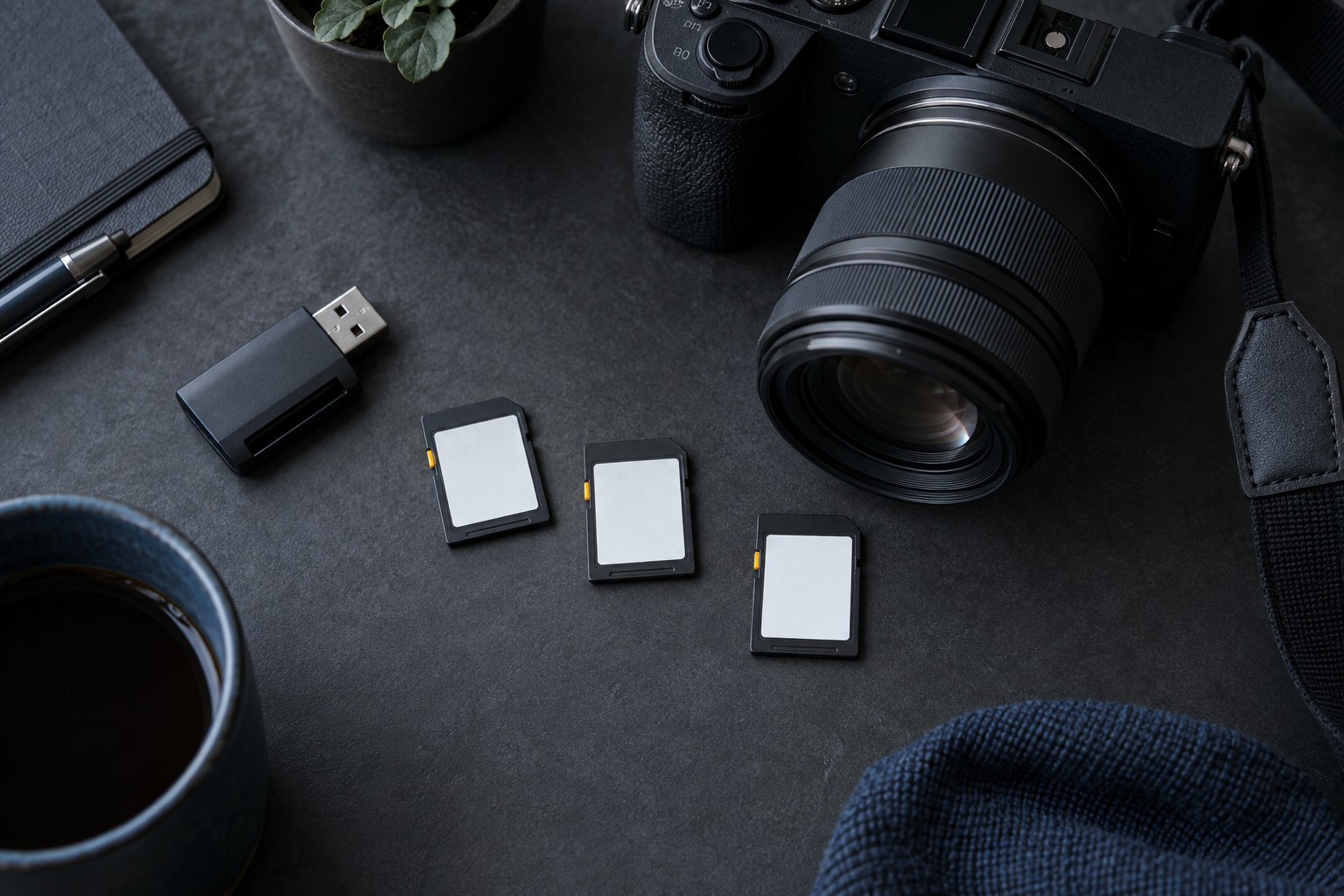
掲載画像はAI生成のイメージです。実在商品の写真・実写作例ではありません。
結論|カメラの指定を確認し、速度、容量の順で選ぶ
SDカード選びでは、最初にカメラの取扱説明書で対応カードと記録モードごとの条件を確認しましょう。その条件を満たす速度クラスを選び、最後に撮影量に合う容量を決めると整理しやすくなります。
パッケージに大きく書かれた転送速度や容量だけでは、目的の撮影に使えるか判断できません。特に動画では、同じ4Kでも記録方式やフレームレートによって要求が変わります。
最初に確認するのはカメラとの対応
カメラによって、使えるカードの種類や容量、カードスロットの対応規格は異なります。そもそもSDカードではなく別形式のメディアを使う機種もあるため、型番を確認して説明書を開いてください。
SDHC、SDXCといった表記だけでなく、UHS-I、UHS-IIなどの対応、動画モード別の要求、メーカーが案内する動作確認済みカードも確認材料です。スロットが2つあるカメラでは、両方が同じ性能とは限りません。
説明書に指定のクラス記号がある場合は、その記号を満たすカードを選びます。別の速度クラスで数値が似ていても、同じ条件を満たすとは限りません。SD Association公式:Speed Class
読み出し速度と書き込み速度を分けて見る
読み出し速度は、カードに保存されたデータを取り出す速さです。パソコンへのコピー時間などに関係します。書き込み速度は、撮った写真や動画をカードに保存する速さです。
パッケージの大きな数字が「最大読み出し速度」である場合、それだけでは撮影中の書き込み性能は分かりません。また、最大値と、連続して書き込み続ける性能も同じではありません。
写真の連写では、カメラ内部の一時保存領域であるバッファーにいったん画像が入ります。その空きが減ると連写が遅くなることがあり、カードの書き込み性能はバッファーを空ける時間にも関わります。実際の結果はボディ、記録形式、カードの組み合わせで変わります。
V30・V60・V90は何を表している?
VはVideo Speed Classの表示です。V30、V60、V90は、規格の定める条件下で、それぞれ最低30、60、90MB/sの連続書き込み性能を示します。最大読み出し速度の表示ではありません。SD Association公式:カードの表示と性能
| 表示 | 示す最低連続書き込み速度 | 購入時の確認 |
|---|---|---|
| V30 | 30MB/s | 使う記録モードがV30で対応するか |
| V60 | 60MB/s | ボディの対応と指定条件を確認 |
| V90 | 90MB/s | そのモードでSDカードを使用できるかも確認 |
「4KだからV30」と一律には決められません。解像度に加えて、圧縮方式やビットレートなどが関係するため、カメラ側の指定を優先してください。
UHS-IとUHS-II|カードから取り出す経路も確認
UHS-IやUHS-IIは、対応機器とデータをやり取りするためのインターフェースの規格です。V30などの最低書き込み性能を示す表示とは役割が異なります。
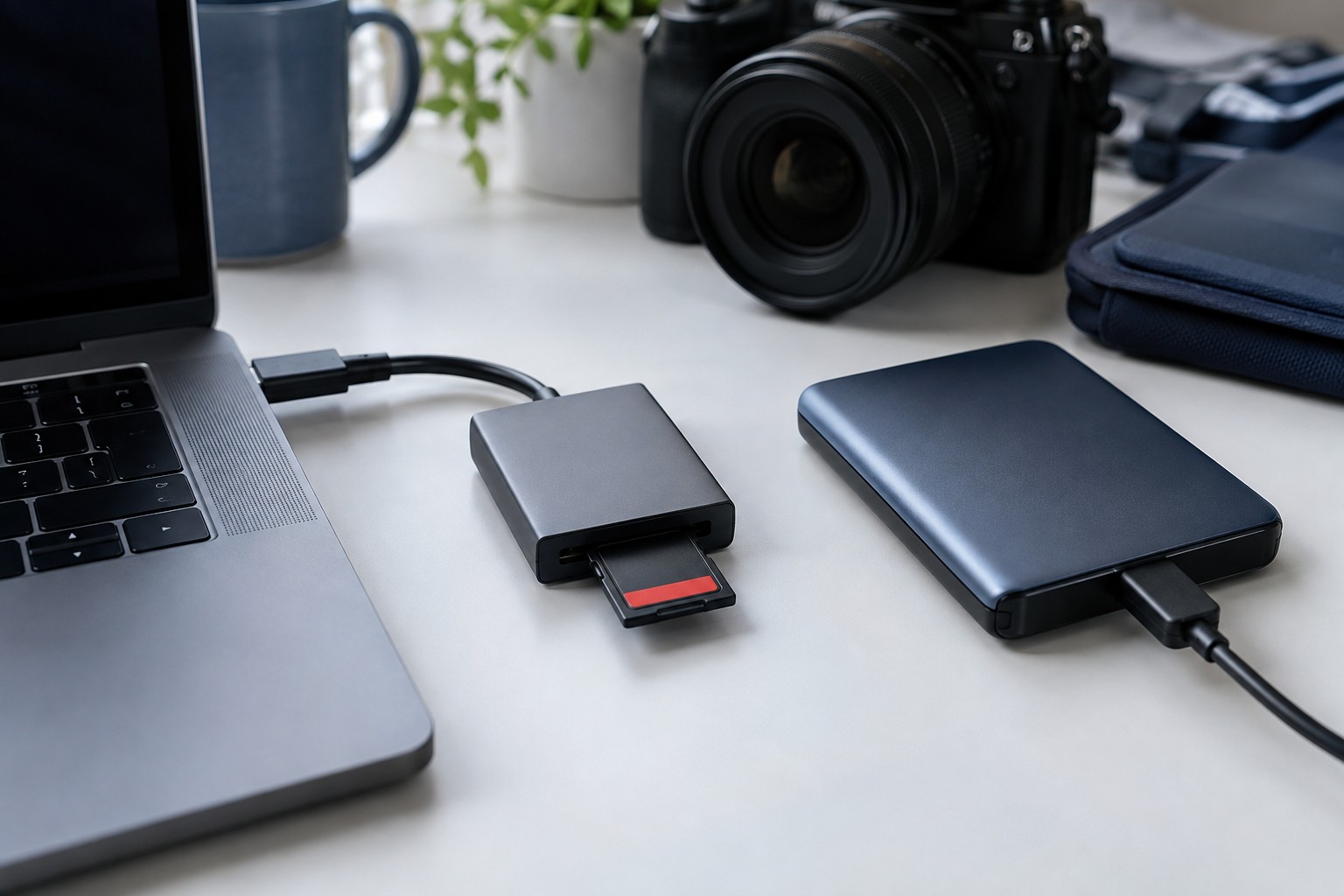
上位規格のカードを買っても、カメラやカードリーダーがその高速な通信に対応していなければ、期待した速度を利用できないことがあります。パソコンへのコピーを速くしたいなら、カードだけでなくリーダーと接続先も確認しましょう。
ピントくんPOINT
カードの速さは1つの数字では決まらないよ。「何に対応するか」「書き込みを続けられるか」「読み出しは速いか」を分けて見よう。
必要な容量を、撮影量から計算する
写真の容量は画素数、圧縮方式、RAWかJPEGか、被写体の内容などによって変わります。自分のカメラで撮ったファイルの平均サイズを使うと、必要量を見積もりやすくなります。
たとえば1枚30MBと仮定して1,000枚撮るなら、30MB×1,000=約30GBです。これは十進表記での概算で、RAWとJPEGを同時保存する場合は両方を加えます。撮影予定ぴったりではなく、試し撮りや追加撮影の余裕も設けましょう。
動画はビットレートから概算できます。100Mbpsなら100÷8=12.5MB/s。30分は1,800秒なので、12.5×1,800=約22.5GBです。実際には音声や管理情報、可変ビットレートなどの影響があるため、説明書の記録時間も照合してください。
Mbpsの小文字bはビット、MB/sの大文字Bはバイトです。速度の数字をそのまま比べないようにしましょう。
購入後は、本番と同じ設定で試す
購入先や保証条件を確認し、カードが届いたら、本番で使う連写や動画設定で試し撮りを行いましょう。記録できることに加え、再生とパソコンへのコピーまで確認しておくと、撮影後の流れも把握できます。
フォーマットはカメラの説明書に従って行います。保存済みデータが消えるため、必要な写真を別の保存先へコピーし、開けることを確かめてから実施してください。
撮影後は、カードだけを唯一の保存先にしないことも大切です。パソコンと別のストレージなど、複数の場所で保管し、コピーが正常に読めるか確認してからカードを再利用しましょう。
よくある質問
いちばん速いカードを買えば安心?
対応しないカードや、カメラの指定を満たさない組み合わせでは解決しません。対応条件を満たしてから、連写後の待ち時間やコピー速度にどこまで予算をかけるか考えましょう。
大容量1枚と複数枚はどちらがよい?
長時間の連続録画には交換を減らせる容量が便利です。撮影日ごとに分けたいなら複数枚も選択肢になります。ただし、カードを分けるだけでバックアップになるわけではありません。
まとめ|説明書の条件を満たすことが出発点
カメラ用SDカードは、対応カードの種類、指定速度クラス、必要容量の順で選びましょう。撮影前には本番の記録設定で試し、撮影後のコピーまで確認します。カードの性能と保存の運用を合わせて考えることが、安心して撮影を楽しむ準備になります。
あわせて読みたい
- 初心者のミラーレスカメラ選び|最初の1台で確認したい7つのこと
- 初心者の三脚選び|耐荷重だけでは分からない高さ・重さ・雲台の確認ポイント